Les « vidéos snap » sont de courts extraits de gameplay affichés dans vos listes de jeux : quelques secondes après avoir sélectionné un jeu, sa vidéo démarre à la place de l'image scrapée, se joue, puis l'image reprend sa place. Idéal pour se rappeler d'un jeu en un coup d'œil avant de le lancer.
📷 Capture à venir :
videosnap-gamelist.png
¶ Obtenir les vidéos
Les vidéos sont téléchargées par le scrapeur interne : dans les options du scrapeur, réglez SÉLECTIONNEZ LE TYPE DE VIDÉO sur Vidéo optimisée (RECOMMANDÉ) ou Vidéo normale (le réglage par défaut, AUCUNE, ne télécharge pas de vidéo), puis lancez un scrape.
Chaque vidéo est enregistrée dans le sous-dossier media/videos/ du dossier de roms du système, et référencée par la balise video du gamelist.xml. Vous pouvez aussi scraper depuis un PC avec le logiciel Skraper : les vidéos seront affichées de la même façon dès lors qu'elles sont référencées dans le gamelist.xml.
Les vidéos occupent vite de l'espace, malgré leur bonne compression MP4 (comptez de 1 à 6 Mo par jeu selon le système). Pour scraper les vidéos d'une grosse collection, prévoyez un stockage en conséquence — la
Vidéo optimisée (RECOMMANDÉ)est plus légère que laVidéo normale.
¶ Comment la vidéo s'affiche
Rien à activer : dès qu'un jeu possède une vidéo, elle est lue automatiquement dans les vues des listes de jeux qui affichent les visuels. Avec le thème par défaut :
- la vidéo démarre après 2 secondes sur le jeu sélectionné ;
- elle se joue une fois, puis s'estompe et l'image du jeu revient ;
- changer de jeu interrompt la vidéo.
Le délai et le nombre de lectures sont fixés par le thème (propriétés delay et loops de l'élément vidéo) — certains thèmes font donc boucler la vidéo ou la démarrent immédiatement.
Les anciennes clés
emulationstation.videosnaps.delay,emulationstation.videosnaps.loopetemulationstation.videosnaps.soundderecalbox.confne sont plus prises en compte : le comportement dépend désormais du thème et duMODE AUDIOci-dessous.
¶ Le son des vidéos
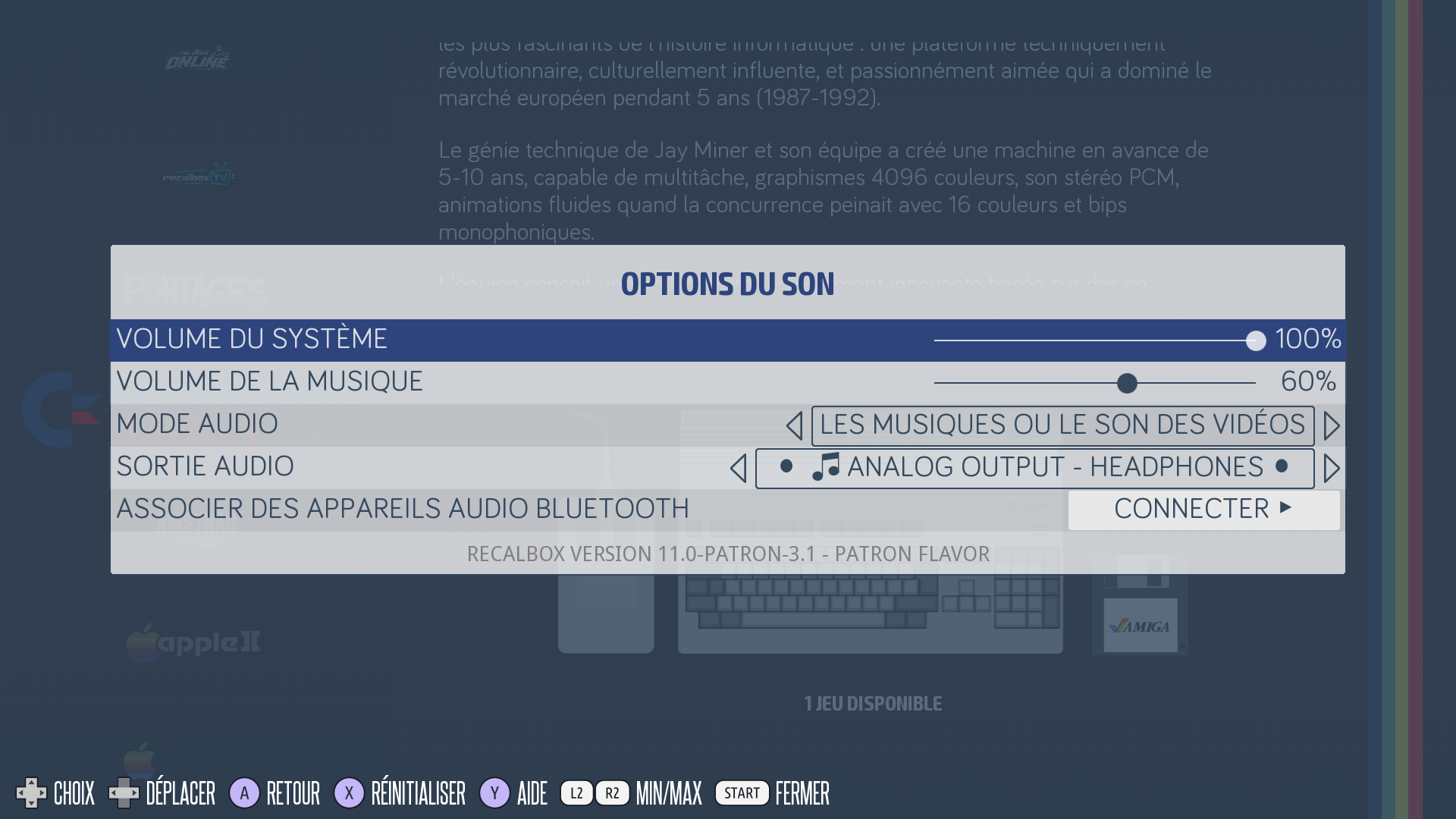
Le son des vidéos snap se règle avec le MODE AUDIO :
- Appuyez sur
STARTpour ouvrir leMENU PRINCIPAL, puis entrez dansOPTIONS DU SON. - Réglez
MODE AUDIOselon votre préférence :
| Choix (défaut en gras) | Comportement |
|---|---|
LES MUSIQUES OU LE SON DES VIDÉOS |
la musique de l'interface se met en pause pendant qu'une vidéo joue son propre son |
LES MUSIQUES ET LE SON DES VIDÉOS |
musique et son des vidéos en même temps |
LES MUSIQUES UNIQUEMENT |
vidéos muettes |
LE SON DES VIDÉOS UNIQUEMENT |
pas de musique d'interface |
AUCUN SON |
ni musique, ni son des vidéos |
¶ Les vidéos servent aussi ailleurs
L'économiseur d'écran clips de jeux enchaîne les vidéos de vos jeux scrapés en guise d'écran de veille.
¶ Questions fréquentes
La vidéo ne se lance pas sur mon jeu ? Le jeu n'a probablement pas de vidéo : vérifiez le type de vidéo dans les options du scrapeur (AUCUNE par défaut) et relancez un scrape. Patientez aussi les 2 secondes de délai sur le jeu sélectionné.
Les vidéos sont muettes ? Vérifiez le MODE AUDIO dans OPTIONS DU SON : en LES MUSIQUES UNIQUEMENT ou AUCUN SON, les vidéos sont lues sans leur son.
Puis-je faire boucler la vidéo ou changer le délai ? Pas depuis les menus : ce comportement est défini par le thème utilisé.